
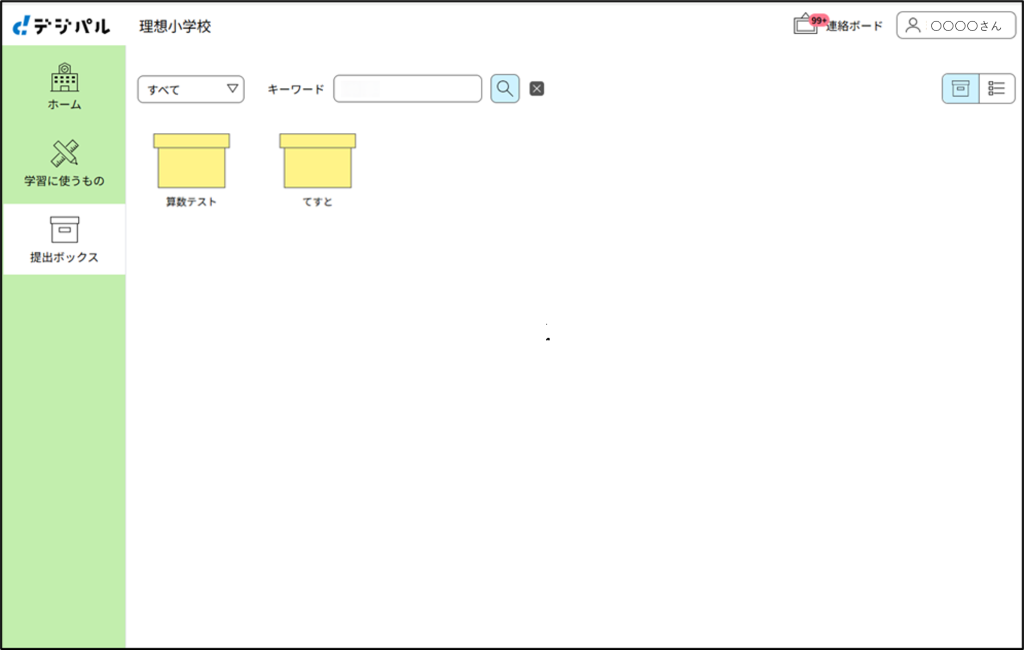
サイドバーで「提出ボックス」を選択したときの画面について説明します。
1. はじめての提出
① 初期画面では、該当児童生徒に関連する提出ボックスの一覧が表示されます。
画面上部の「すべて」プルダウンメニューをクリックし、「未提出」または特定の提出ボックス名を選択してから、「検索」アイコンをクリックすると、該当する提出ボックスのみが表示されます。
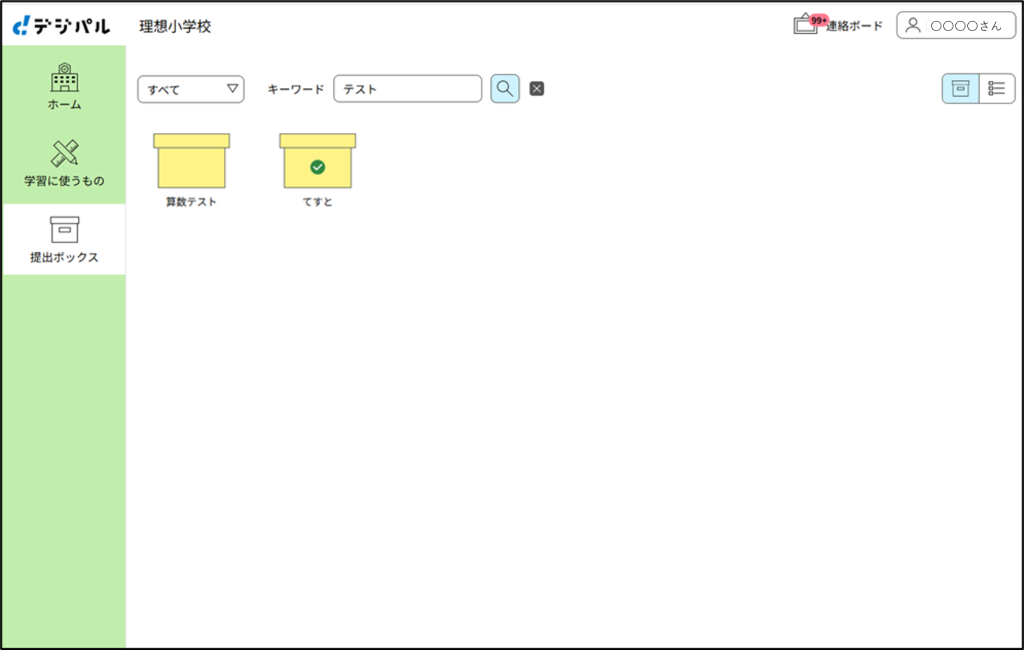
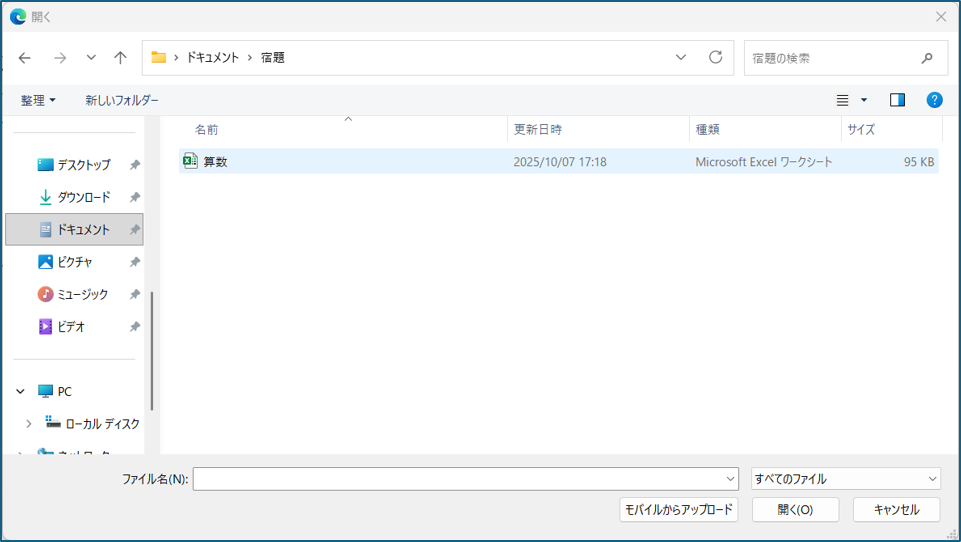
②「未提出」の提出ボックス(例:「算数テスト」)をクリックすると、ファイル選択画面が表示されます。
※下記の画面は Windows OS の場合の例です。
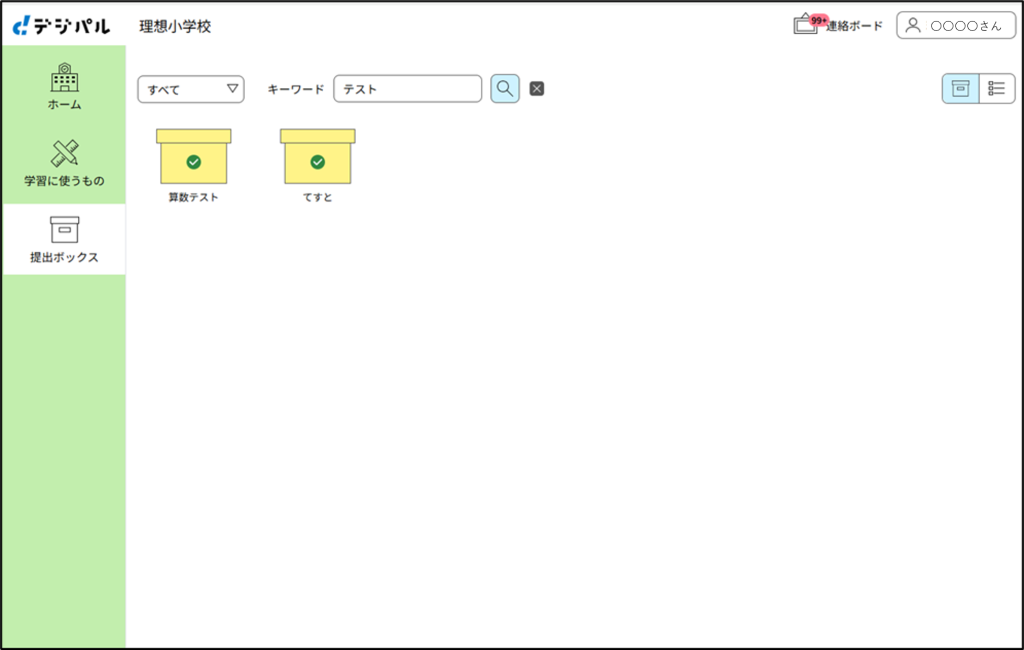
③ ファイルを選択すると、該当ファイルがアップロードされ、提出ボックスの状態が「提出済み」に更新されます。
2.提出をやりなおす
① 「提出済み」の提出ボックス(例:「算数テスト」)をクリックすると、ファイル選択画面が表示されます。
②「提出するファイルを選ぶ」ボタンをクリックし、再提出するファイルを選択します。選択されたファイルはアップロードされ、既存の提出ファイルが差し替えられます。
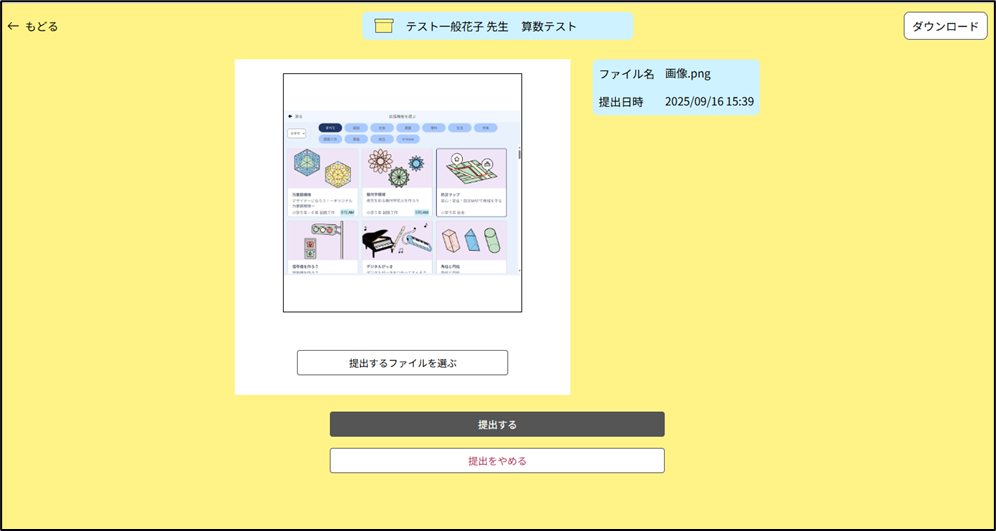
③「提出する」ボタンをクリックすると、ファイルが入れ替えられ、再度提出が完了します。