
児童生徒の情報を編集します。
管理者メニューに入り、「児童生徒管理」をクリックすると以下の画面が表示されます。
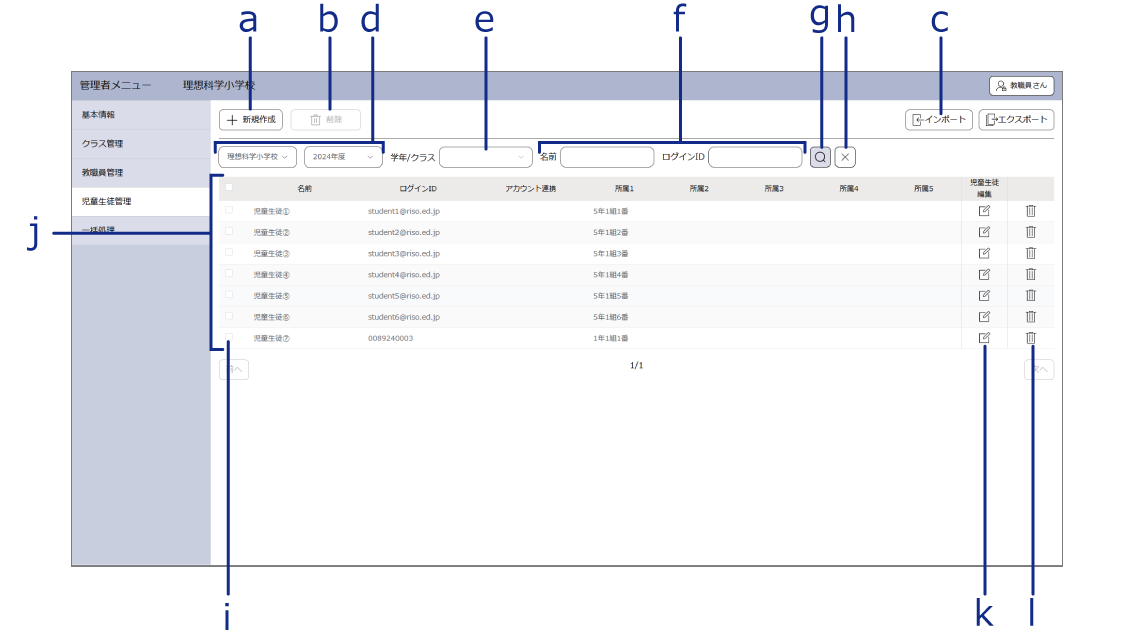
- [新規作成]ボタン
ユーザーアカウントを新規作成します。 - [削除]ボタン
チェックボックスにチェックを付けたアカウントを削除します。 - [インポート]ボタン
テンプレートを使用して作成したCSVファイルをインポートします。 - 学校名/年度
一覧に表示する児童生徒を学校または年度で絞り込みます。 - 学年/クラス
一覧に表示する児童生徒を学年/クラスで絞り込みます。 - 名前/ログインID
絞り込み検索をする際に名前またはログインIDを入力します。 - [
 ]ボタン
]ボタン
入力した名前またはログインIDで表示するアカウントを絞り込みます。 - [
 ]ボタン
]ボタン
絞り込みを解除します。 - チェックボックス
クリックするとチェックが付きます。アカウント一つ以上にチェックが付くと、上記bの[削除]ボタンが有効になります。 - 児童生徒一覧
現状登録済みの児童生徒を一覧で表示します。 - [
 ](児童生徒編集)ボタン
登録済みの児童生徒情報を編集します。 - [
 ](削除)ボタン
登録済みのユーザー情報を削除します。
児童生徒情報を新規作成する
[新規作成]ボタンをクリックする。
以下の画面が表示されます。
該当する各項目について記入・編集する。
-
- 「必須」タグが付いている項目については、必ず記入してください。
-
- 「パスワード設定」は自動生成または手動入力から選べます。自動生成されるパスワードは、[
 ]をクリックすると表示され、[
 ]をクリックすると文字列がコピーされます。 【パスワード規則】大文字・小文字・数字・記号のうち3つを含めて8~16文字 【使える記号】@ # $ % ^ & * – _ + = [ ] { } | \:’,? / ` ~ “ ( ) ; .
- 「パスワード設定」は自動生成または手動入力から選べます。自動生成されるパスワードは、[
[登録]ボタンをクリックする。
編集をやめる場合は[キャンセル]ボタンをクリックしてください。
登録済みの児童生徒情報を編集する
[](児童生徒編集)ボタンをクリックする。
以下の画面が表示されます。
該当する各項目について記入・編集する。
-
- 「必須」タグが付いている項目については、必ず記入してください。
-
- グレーアウトされていない、編集可能な項目のみを編集できます。
-
- パスワードを変更したい場合は[パスワードの再設定]ボタンをクリックしてください。「パスワード設定」は自動生成または手動入力から選べます。自動生成されるパスワードは、[]をクリックすると表示され、[]をクリックすると文字列がコピーされます。
- パスワードを変更したい場合は[パスワードの再設定]ボタンをクリックしてください。「パスワード設定」は自動生成または手動入力から選べます。自動生成されるパスワードは、[
[変更]ボタンをクリックする。
編集をやめる場合は[キャンセル]ボタンをクリックしてください。