
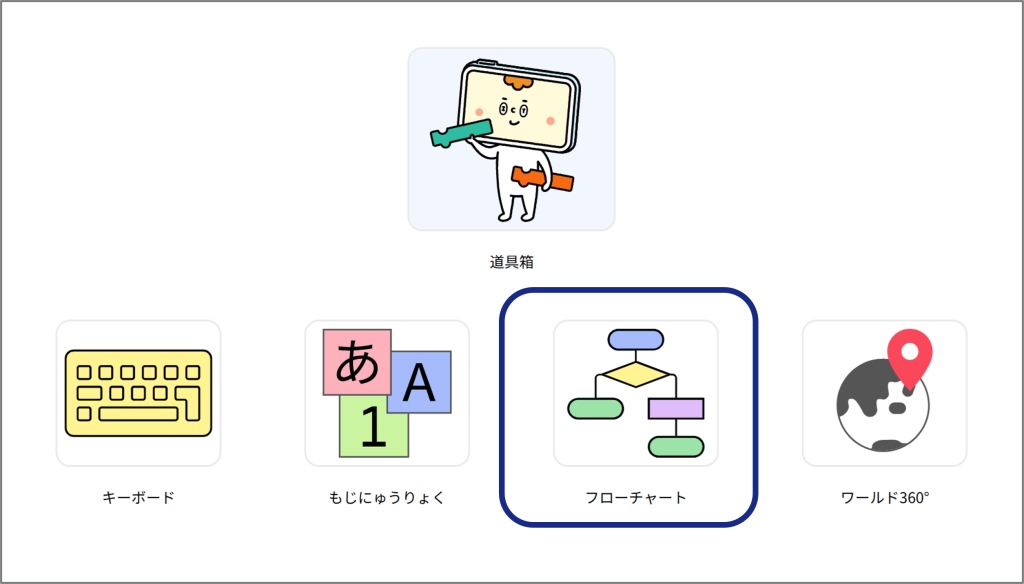
ホーム画面で[フローチャート]をクリックすると、フローチャート画面を表示します。
フローチャートは、学習の流れや問題解決までのプロセス、プログラミングを視覚的に整理するのに役立ちます。
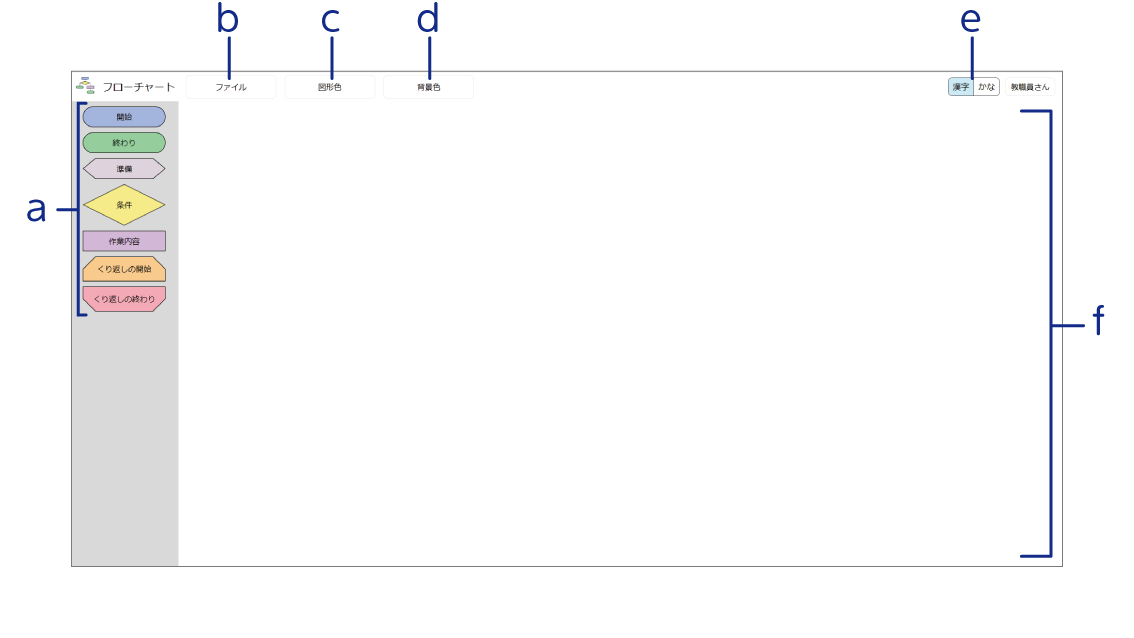
- 図形
プログラムの流れを図で示すための図形です。 - [ファイル]ボタン
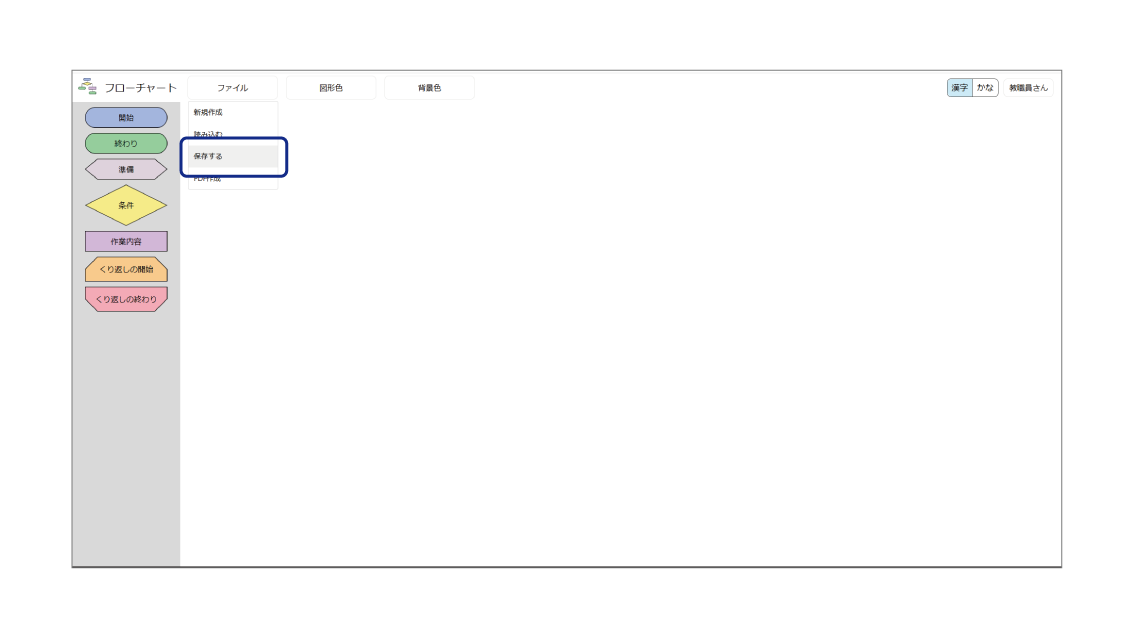
クリックすると、以下のメニューを表示します。
新規作成:フローチャートを新規作成します。現在作成中の場合は、作成した内容が消去されます。
読み込む:すでに作成されたファイルを読み込みます。
保存する:作成したフローチャートを保存します。
PDF作成:作成したフローチャートをPDFに書き出します。 - [図形色]ボタン
図形の色を変更します。 - [背景色]ボタン
背景の色を変更します。 - [漢字/かな]ボタン
表示されるテキストを漢字または平仮名に変更します。 - 作成エリア
図形を配置し、フローチャートを作成します。
フローチャートの作り方
図形を作成エリアにドラッグする。

作成エリアの図形をクリックすると、バウンディングボックスと矢印が表示されます。
バウンディングボックスの上下左右または4つの角のいずれかをドラッグすると、図形の拡大・縮小ができます。
複数の図形をつなげる。
- 図形を2個以上配置し、そのうちの一つをクリックする。
矢印が表示されます。
- 接続元の矢印をクリックし、そのまま接続先の矢印へドラッグする。

図形が接続されます。接続がうまくいくと、接続元と接続先が赤く表示されます。
- 図形のテキストをダブルクリックすると、テキストを変更することができます。
- 図形や矢印を右クリックすると[削除]ボタンが表示されます。このボタンをクリックすると該当するボタンまたは矢印が削除されます。

保存する
[ファイル]をクリックし、「保存する」を選択する。